


Cum se obține grafică vectorială
În grafica vectorială finalizată, este obișnuit să întâmpinați nevoia de a tăia vectori.
Adobe Illustrator (denumit în continuare AI) este un software puternic de grafică vectorială. Acum s-a dezvoltat de la versiunea CS6 la versiunea CC și este utilizat pe scară largă în crearea hărților tematice. Aici, discutăm două metode de obținere a graficelor vectoriale în combinație cu AI CS6.
01 Obținerea graficelor vectoriale parțiale
Extragerea unei părți a unei hărți pentru „referință” sau „procesare” pentru a crea alte hărți tematice. De exemplu, în (Figura 1), pentru a „extrage” conținutul din caseta neagră din harta vectorială a Tadjikistanului, faceți dublu-clic pe instrumentul „Goma de șters” pentru a ajusta dimensiunea radierei (în general 8 pt). Țineți apăsată tasta Shift și trageți linii drepte de-a lungul casetei negre pentru a forma un cadru dreptunghiular, așa cum se arată în (Figura 2).
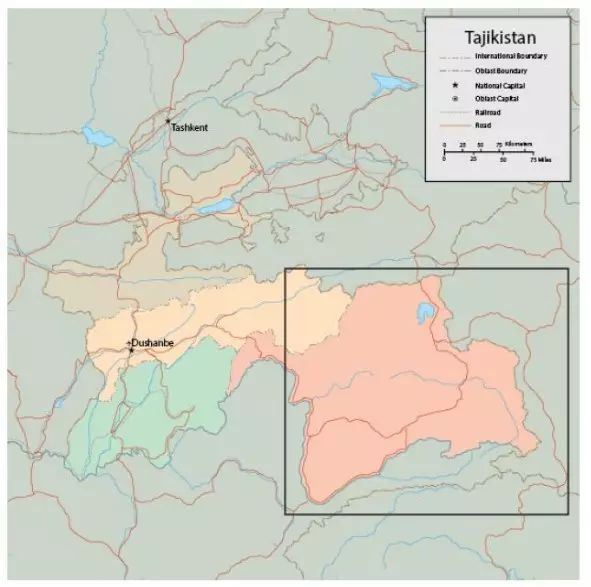
Figura 1 „Eliminați” conținutul cutiei negre
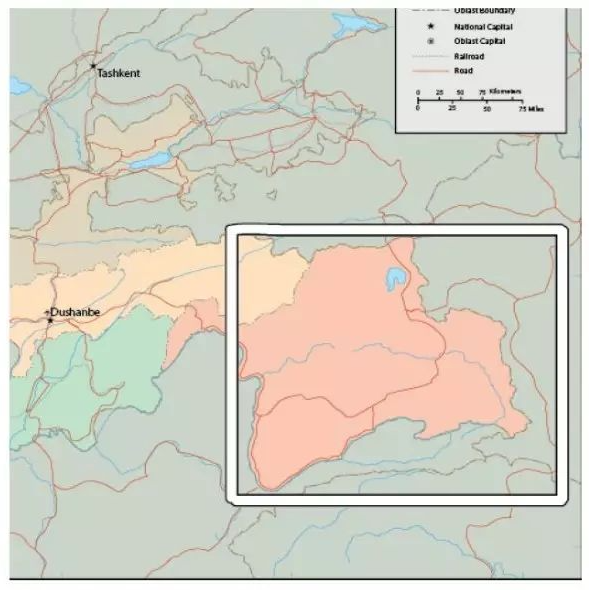
Figura 2 Desenați o cutie dreptunghiulară neagră
Utilizați instrumentul AI „Selecție directă” pentru a selecta conținutul necesar, apoi faceți clic pe „Selectați - Invers” și apăsați tasta Del pentru a șterge conținutul care nu este necesar (Figura 3). Pe această bază, editați în continuare harta vectorială, cum ar fi mărirea și micșorarea, adăugarea de adnotări de nume geografice etc., așa cum se arată în (Figura 4).
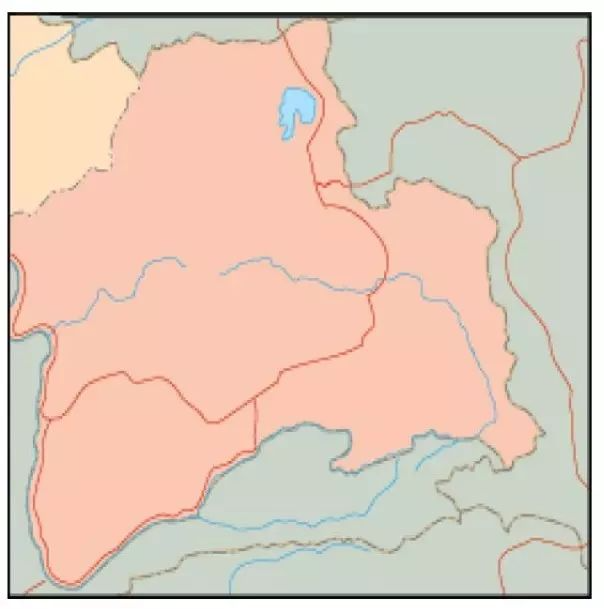
Figura 3 Eliminați conținutul inutil
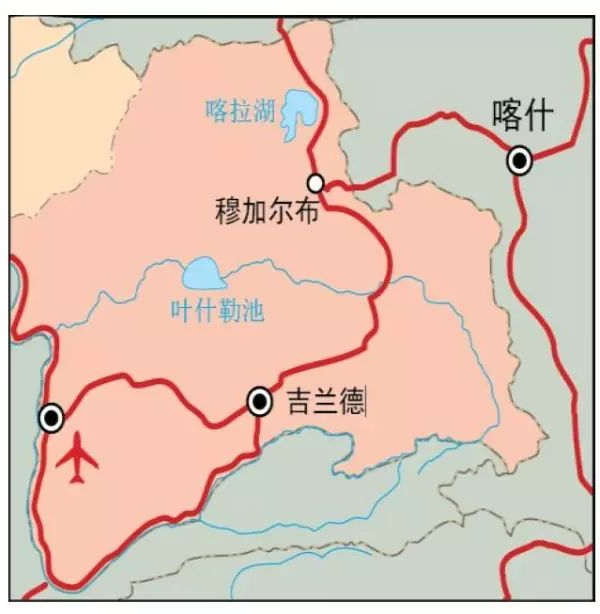 Figura 4 Editare ulterioară a graficelor vectoriale
Instrucțiuni: Țineți apăsată tasta Shift în timp ce trageți instrumentul Eraser pentru a desena linii drepte la 0 grade, 45 de grade sau 90 de grade; țineți apăsată tasta Alt pentru a desena un dreptunghi; țineți apăsat atât Shift, cât și Alt pentru a desena un pătrat; toate aceste acțiuni șterg conținutul din zona selectată. Textul care nu a fost convertit în curbe în interiorul zonei nu va fi șters și nici straturile blocate sau ascunse nu vor fi afectate.
Dacă nu sunt selectate obiecte, instrumentul Eraser poate șterge obiecte de pe diferite straturi. Când un obiect este selectat, acesta șterge doar obiectul selectat și nu afectează alte obiecte. Pentru zonele vectoriale neregulate, puteți folosi instrumentul Creion sau Creion pentru a desena o cale în jurul zonei selectate și apoi utilizați instrumentul Eraser pentru a șterge de-a lungul căii. În plus, după ștergerea zonelor neregulate cu instrumentul Eraser, puteți utiliza instrumentul Lasso pentru a selecta zona, apoi utilizați selecția inversă pentru a șterge conținutul nedorit și a obține formele vectoriale dorite.
Pentru obiectele grupate, puteți folosi instrumentul Pen pentru a desena o cale, apoi utilizați funcția „Scădere” din panoul Pathfinder pentru a tăia și, în final, degrupați formele vectoriale rezultate.
Utilizați măști de tăiere pentru a obține forme vectoriale parțiale: mai întâi, grupați graficele vectoriale, apoi creați o mască de tăiere. Masca și grafica vectorială trebuie să fie pe același strat.
02 Urmărirea imaginii
Pentru hărți de biți simple generate de software de birou (cum ar fi Office) sau software de procesare a imaginilor (cum ar fi Photoshop), puteți copia direct imaginea și o puteți lipi în AI pentru urmărirea imaginii. Selectați obiectul, faceți clic pe „Image Trace” în panoul de control, apoi faceți clic pe butonul „Expand”. Imaginea va fi apoi convertită într-o grafică vectorială, așa cum se arată în (Figura 5). Acesta este efectul de urmărire AI pentru clip art din Office Word 2013. Pentru a edita în continuare graficul vectorial extins, ar trebui să „Degrupați” obiectele.
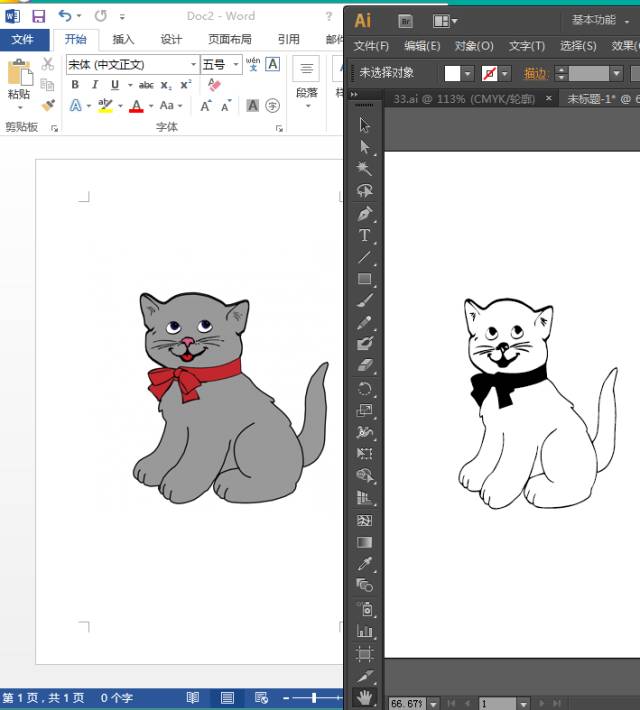
Figura 5 Convertiți imaginea într-o grafică vectorială
Pentru imagini relativ neclare sau complexe care nu pot fi urmărite automat, se poate folosi o metodă de urmărire manuală. Plasați imaginea într-un strat blocat și ajustați opacitatea (în general 50%) așa cum se arată în (Figura 6). Creați un nou strat, alegeți o lățime și o culoare adecvate pentru contur în funcție de imagine și utilizați instrumentul creion sau creion pentru a trasa de-a lungul contururilor imaginii pentru a forma un contur brut. Apoi, măriți pentru a „rafina” detaliile în anumite zone, așa cum se arată în (Figura 7), care ilustrează efectul după trasare și editare.
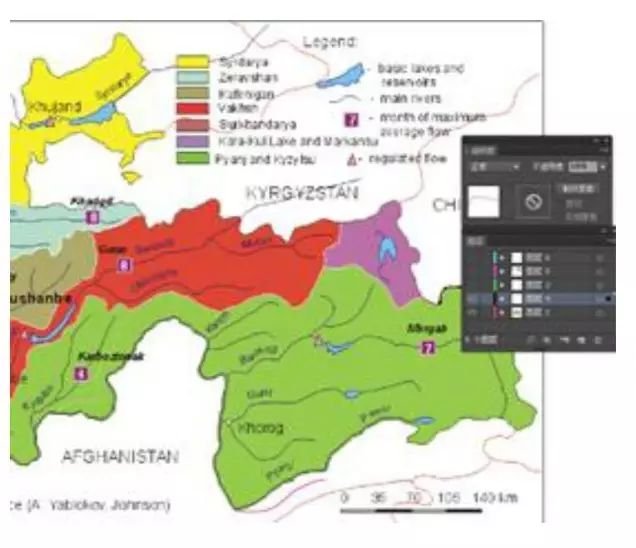
图6 调节图像不透明度
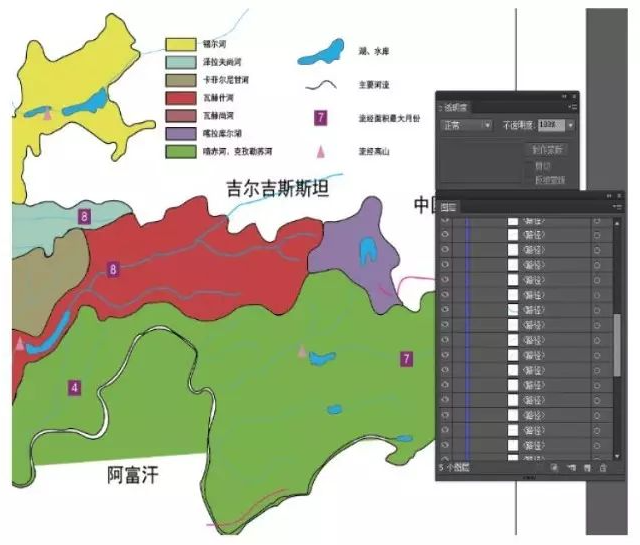
Figura 7 Efect de imagine editată