


Aceste două aplicații software sunt bune; conversia între patru-culori și culori spot nu este o problemă!
Imprimarea digitală și tipărirea tradițională se completează reciproc. Același fișier electronic trebuie să fie potrivit atât pentru tipărirea tradițională, cât și pentru imprimarea digitală. Cu toate acestea, pentru culorile spot, din cauza diferențelor dintre procesele și echipamentele de imprimare, mașinile de tipar tradiționale necesită fișiere electronice cu plăci de culori spot dedicate, iar aspectul plăcii este utilizat cu cerneluri de culoare spot pentru imprimare. Majoritatea imprimantelor digitale color pot imprima doar în patru culori; chiar și unele mașini-de ultimă generație care pot imprima culori spot au doar câteva cerneluri dedicate. Prin urmare, fișierele electronice trebuie să convertească culorile spot în patru-culori pentru simularea tipăririi. În consecință, fișierele electronice care conțin culori spot necesită o manipulare specială înainte de a putea fi utilizate cu metoda de imprimare corespunzătoare.
Mai jos, pentru documentele electronice PDF utilizate în mod obișnuit în tipărire, autorul folosește Acrobat DC și pluginul Enfocus PitStop pentru a oferi exemple despre cum să convertiți rapid și convenabil fișierele PDF între patru-culori și culori spot fără fișierele originale.
01 Spot Color la patru-culori (pentru imprimare digitală)
Prima situație: fișierul electronic are o placă separată de culoare spot, iar previzualizarea culorii este corectă, așa cum se arată în Figura 1. Acrobat DC, pluginul Enfocus PitStop sau un RIP pot fi folosite pentru a converti culoarea spot în patru-culori. După cum se arată în Figura 2, conversia Acrobat DC se face selectând „Print Production” → „Convert Colors” → „Ink Manager”; Figura 3 arată conversia pluginului Enfocus PitStop, realizată selectând „Modificări globale” → „Standard” → „Culoare” → „Conversie culorilor spot în CMYK”.
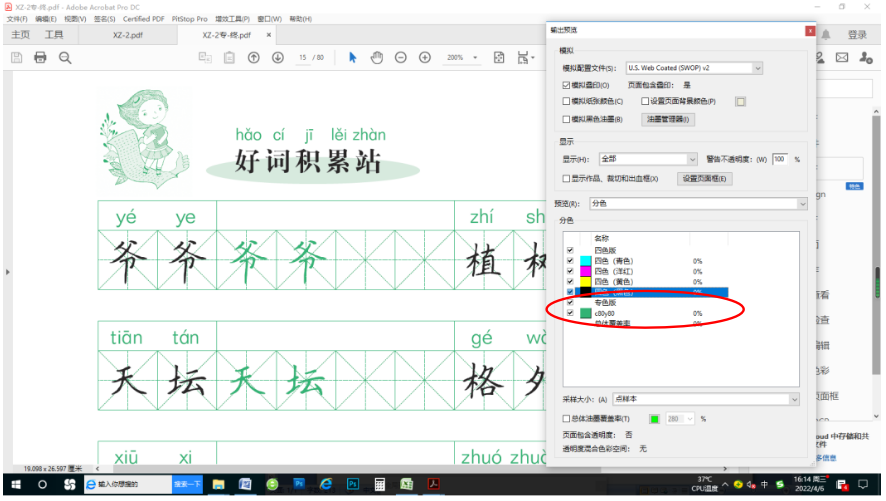
Figura 1 Fișierul electronic are o placă separată de culoare spot
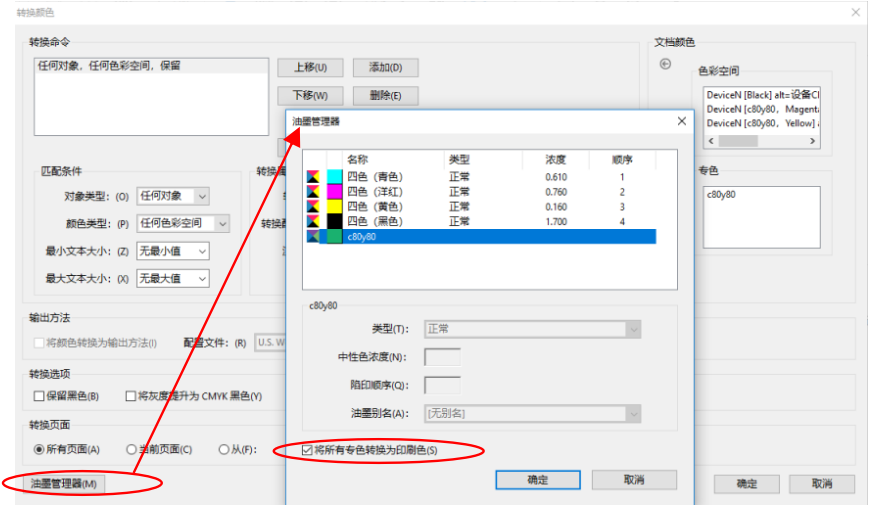
Figura 2 Conversie Acrobat DC
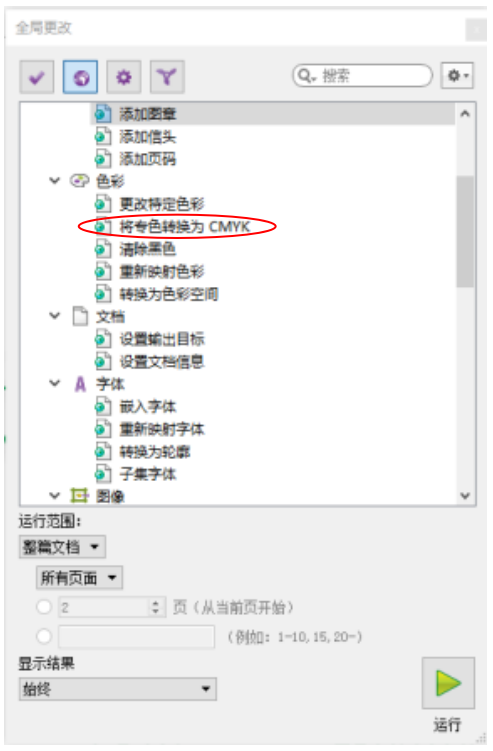
Figura 3 Conversia pluginului Enfocus PitStop
Al doilea scenariu: Fișierul electronic este realizat în două culori și anume o singură culoare negru. Aceasta este metoda obișnuită folosită în tipărirea tradițională pentru impunerea prepress a culorilor spot, tratând placa de culoare unică drept placa de culoare spot pentru impunere. În acest moment, placa cu o singură culoare trebuie convertită în cele patru culori necesare, în timp ce placa neagră rămâne neschimbată, așa cum se arată în Figura 4.
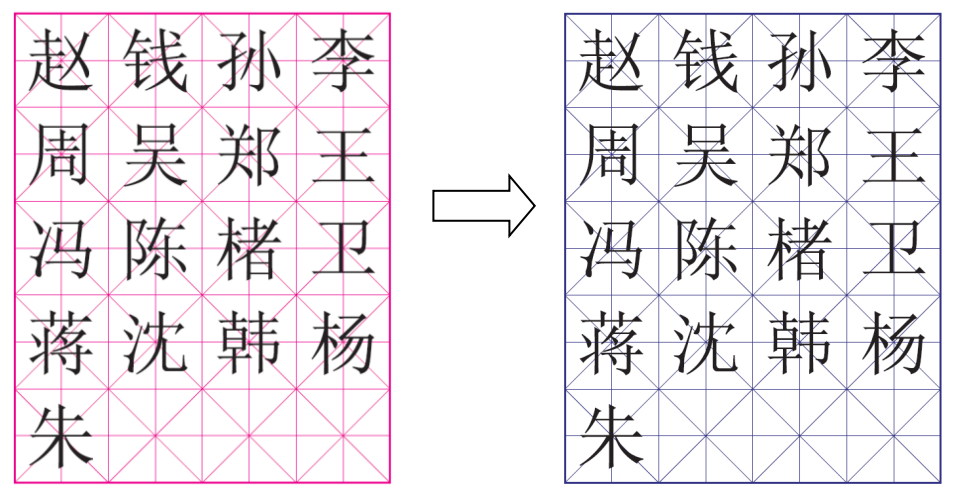
Figura 4 Transformarea unei versiuni monocrome în patru culori, păstrând placa neagră neschimbată
(1) Documentul PDF conține doar text și grafică. Pentru a schimba substratul de la M100 la C100 M100 Y15, păstrând textul negru neschimbat, folosind pluginul Enfocus PitStop ca exemplu, deschideți „Schimbarea globală” a pluginului, selectați „Culoare” → „Schimbați culoarea specifică”, modificați valoarea culorii în „Remap” la valoarea inițială a culorii M100 și pentru a schimba culoarea la valoarea dorită M100 în culoarea „C100, Y150”. apoi faceți clic pe „Run”. Procesul este prezentat în Figura 5.
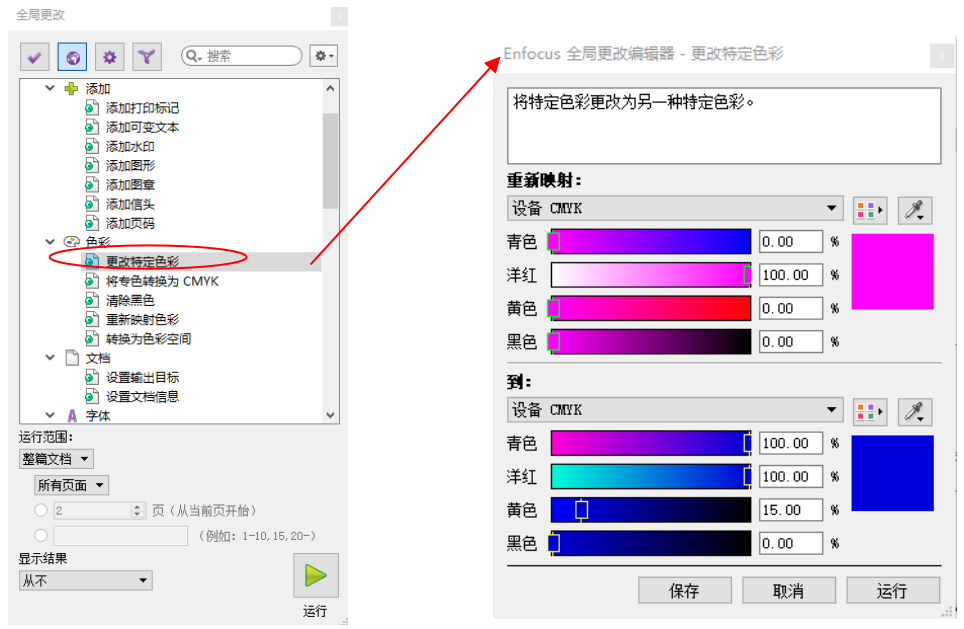
Figura 5 Procesul de operare a pluginului Enfocus PitStop
(2) Documentele PDF conțin text, grafică și imagini. Imaginile nu pot avea culorile schimbate prin definirea directă a valorilor de culoare; trebuie mai întâi să definiți un canal monocrom ca culoare spot, apoi să atribuiți valori de culoare culorii spot și, în final, să convertiți culoarea spot în CMYK. Dacă doriți să convertiți o placă C cu un singur-canal într-o placă de culoare spot C50 M100 C50, textul negru rămâne neschimbat. Următorii sunt pașii de operare pentru pluginul Enfocus PitStop.
Pasul 1: Deschideți „Modificări globale” în pluginul Enfocus PitStop, faceți clic pe „Remapează culorile” sub „Culori”, așa cum se arată în Figura 6.
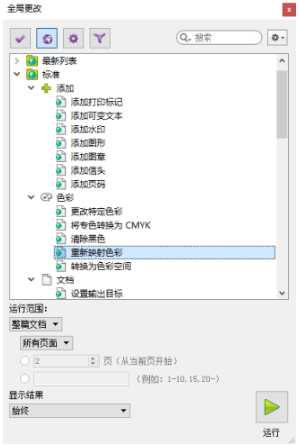
Figura 6 Diagrama Pasului Unu
Pasul doi: În panoul Remapează, selectați „Canal”, alegeți „Cyan” monocrom corespunzător, apoi în câmpul „a:” de mai jos, selectați zona de culoare care trebuie mapată și faceți clic pe „Alege culoare”, așa cum se arată în Figura 7.
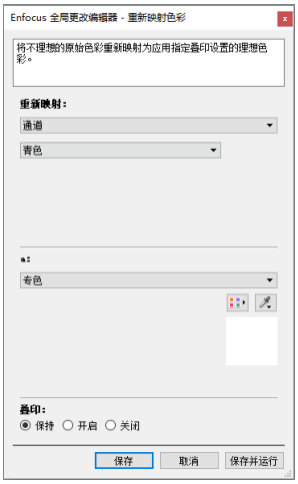
Figura 7 Diagrama pasului doi
Pasul trei: În panoul „Selector de culori spot”, puteți selecta culorile bibliotecii de culori spot din „Standard”.
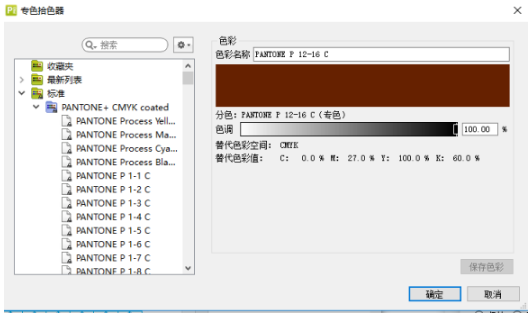
Figura 8 Diagrama pasului trei
Pasul patru: Dacă nu este o culoare spot standard din biblioteca de culori, puteți personaliza și valoarea culorii „local” folosind opțiunea „Nou” din paletă pentru a defini valoarea necesară a culorii spot în CMYK.
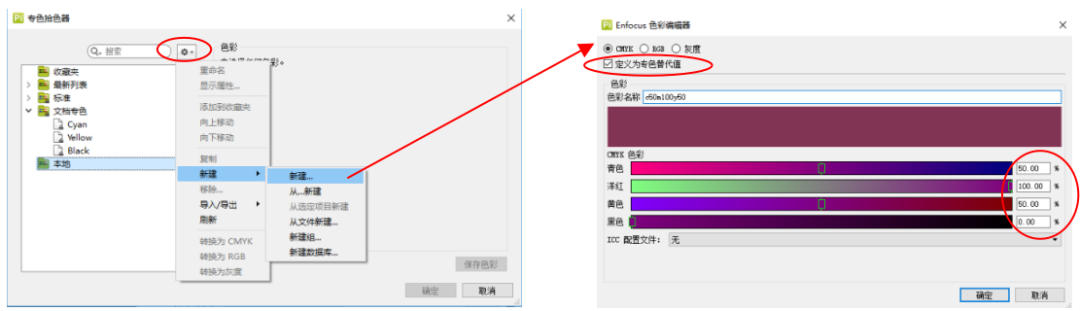
Figura 9 Diagrama pasului patru
Pasul cinci: Odată determinat, reveniți la panoul „Remapează culorile”, iar culoarea spot se va schimba la culoarea dorită.
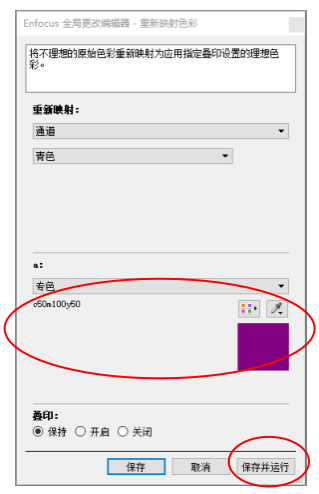
Figura 10 Diagrama pasului cinci
Pasul șase: După „Salvare și rulare”, conținutul canalului C este convertit într-o versiune de culoare spot, unde C100 corespunde cu C50 M100 C50.
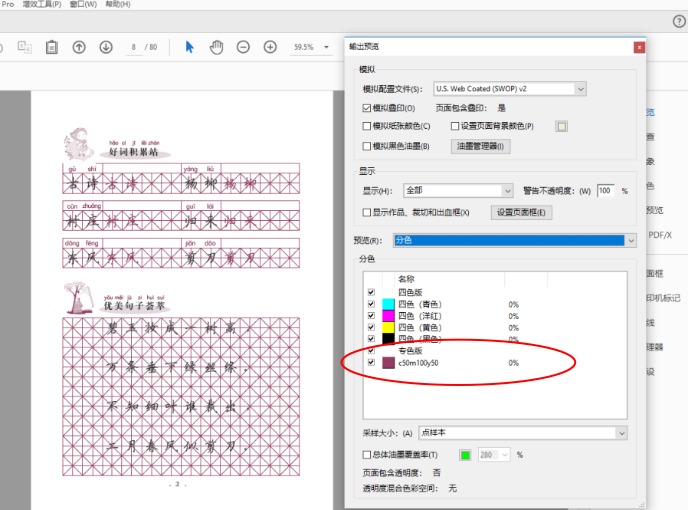
Figura 11 Schema schematică a pasului 6
Pasul 7: Apoi utilizați Acrobat DC, pluginul Enfocus PitStop sau RIP pentru a converti culoarea spot în valorile CMYK corespunzătoare, așa cum este descris mai sus în „prima situație”.
02 Conversia CMYK în culoare spot (pentru imprimare tradițională)
Unele fișiere electronice creează valori CMYK direct pentru culorile spot, fără o placă separată de culori spot. Acest lucru este convenabil pentru imprimarea digitală, dar nu poate fi utilizat pentru imprimarea color spot în tipărirea tradițională. Trebuie să extragem culoarea spot de pe plăcile CMYK și să o facem o placă de culoare spot separată pentru prepress, pentru a îndeplini cerințele tipăririi tradiționale.
(1) Plăcuța de culoare spot include doar grafică sau text, nu imagini. După cum se arată în Figura 12, fundalul albăstrui-violet este o culoare spot, iar cele trei caractere „Notebook” sunt culori spot.

Figura 12 Placa de culoare spot conține doar grafice sau text
Pasul 1: Măsurați mai întâi valorile de culoare ale fundalului și ale textului. Deschideți instrumentul „Verificare PitStop” → „Pipetă”, utilizați pipeta pentru a face clic pe fundal și text și măsurați separat valorile culorii: valoarea culorii de fundal este C85 M100, iar valoarea culorii textului este C20 M50 Y100, așa cum se arată în Figura 13.
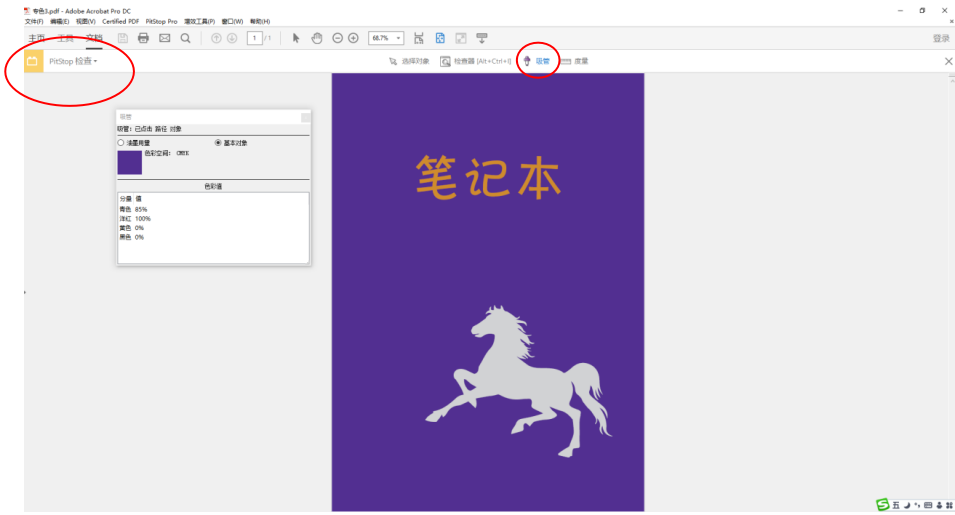
Figura 13 Diagrama Pasului Unu
Pasul doi: Deschideți „Schimbarea globală” a lui PitStop → „Standard” → „Culoare” → „Modificare culori specifice”, dublu-clic pentru a afișa caseta de dialog, așa cum se arată în Figura 14.
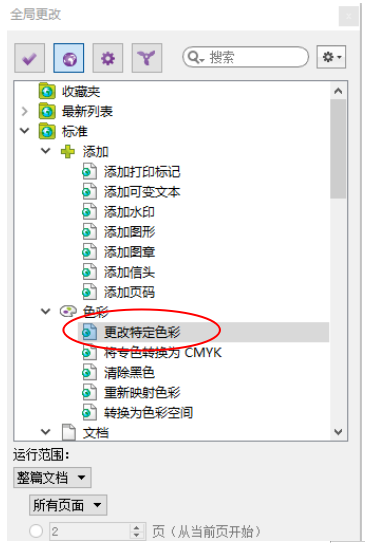
Figura 14 Diagrama pasului doi
Pasul trei: completați valoarea culorii de bază la „Remap”, mai întâi selectați „Culoare bibliotecă” la „Către:”, apoi faceți clic pe selectorul de culori spot din dreapta pentru a defini culoarea spot. După definirea și, respectiv, clic pe „OK”, culoarea bibliotecii de la „Remap” se va schimba în culoarea spot cu aceeași valoare. După „Salvare și rulare”, culoarea de bază devine versiunea de culoare spot, așa cum se arată în Figura 15.
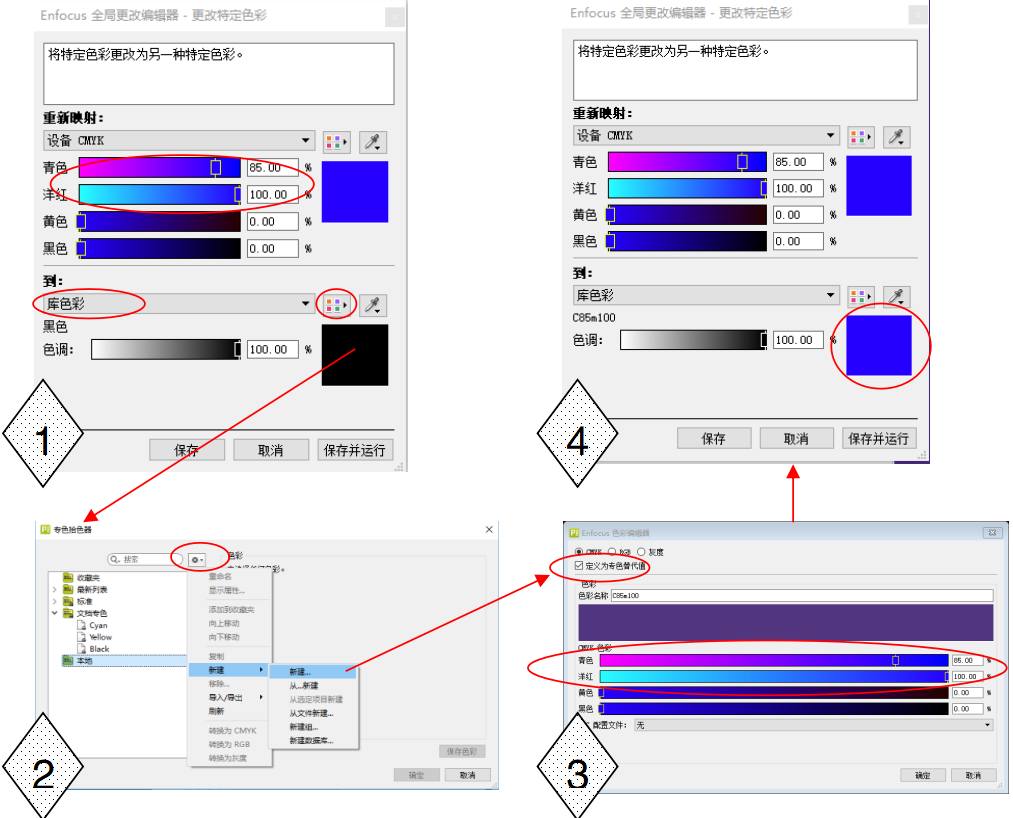
Figura 15 Diagrama pasului trei
Pasul patru: placa de culoare spot pentru text este modificată în același mod ca în pasul trei. Folosind „Previzualizare ieșire”, puteți vedea că fundalul și textul devin două plăci de culoare spot separate, așa cum se arată în Figura 16.
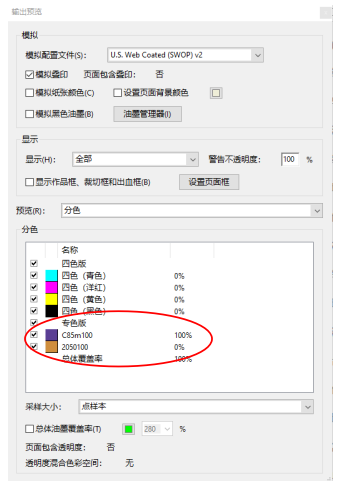
Figura 16 Diagrama pasului patru
(2) Fișierul electronic care urmează să fie convertit într-o placă de culoare spot conține imagini. După cum se arată în Figura 17, este necesar să convertiți un fișier în patru-culori în „Spot Black”. Fișierul original este format din plăci C, Y și K, zonele cele mai adânci ale plăcilor C și Y fiind C50 Y90.
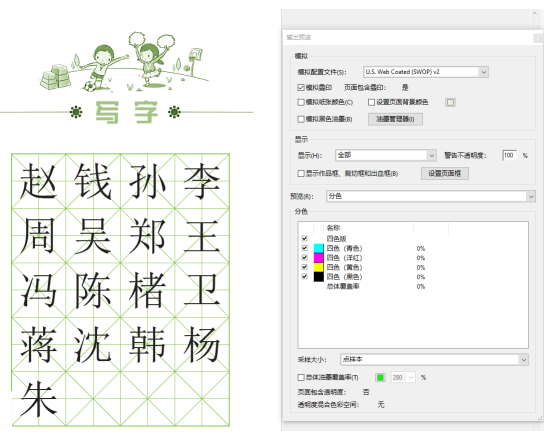
Figura 17 Versiunea de culoare spot include imagini
Pasul 1: Este necesar să schimbați culorile seriei, cum ar fi C50 Y90, în culorile spot. Deschideți oprirea „Modificare globală” → „Standarde” → „Prepress” → „Aplicare curbă de culoare”, așa cum se arată în Figura 18.
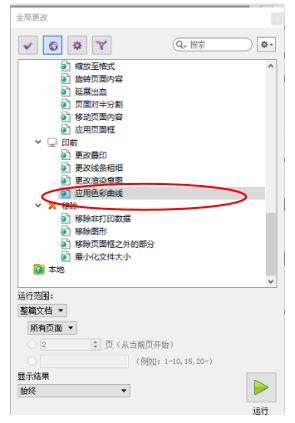
Figura 18 Diagrama Pasului Unu
Pasul doi: Păstrați culoarea unui singur canal, fie C sau Y, și schimbați cea mai profundă parte a culorii canalului reținut în solid. Celelalte culori din canal variază proporțional. (De exemplu, eliminați culoarea din canalul C și păstrați canalul Y.) După ajustarea curbei, „Salvați și rulați”. Fișierul devine Figura 19.
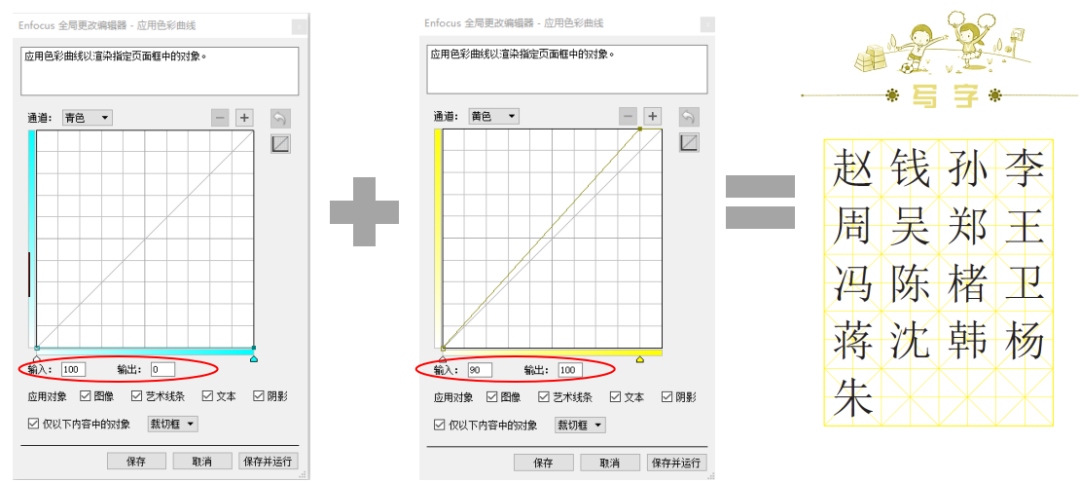
Figura 19 Diagrama pasului doi
Pasul trei: Definiți canalul unic reținut ca placă de culoare spot și atribuiți o valoare de culoare. Canalul Y reținut de la Pasul doi este definit ca o culoare spot și i se atribuie valoarea culorii C50Y90, transformându-se astfel în Figura 20.
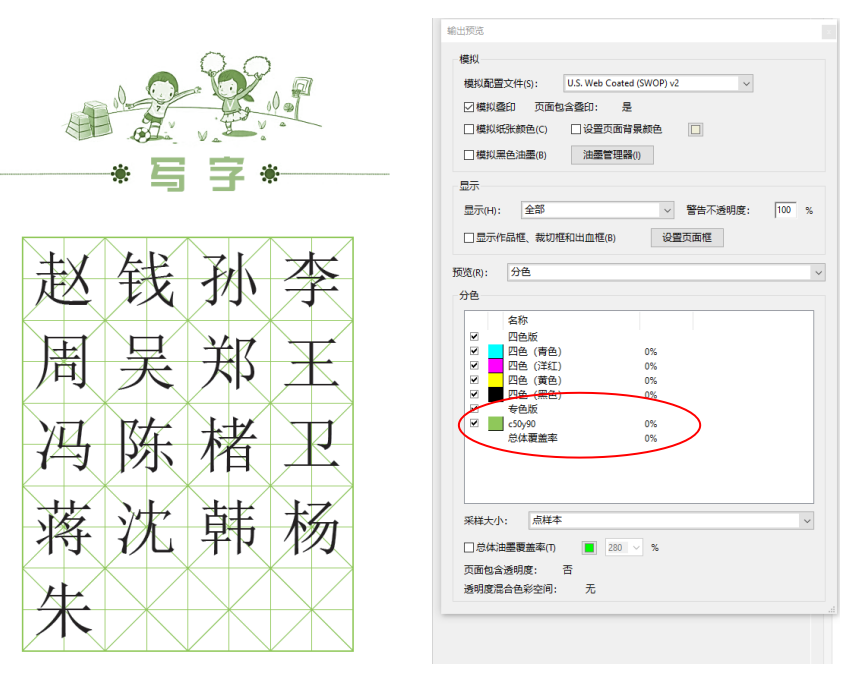
Figura 20 Diagrama pasului trei